
Not Ortalaması
Normalleştirmeyi takiben ortalama puan, verilen toplam puanların toplanması (icmali) ve not verilen toplam öge sayısına bölünmesiyle nihai puan olarak hesaplanır.
Şimdi Moodle’da içerik geliştirme kursumuzdaki bir örneği inceleyelim. Ödev kategorisi 3 adet ödev ve bir çalıştay etkinliğinden oluşmaktadır. Çalıştay etkinliğini anlattığımız bölümde çalıştaydaki notların öğrenenin gönderdiği çalışmadan aldığı not ile yaptığı değerlendirmeden aldığı not olarak iki bölümden oluştuğunu belirtmiştik. Bu durumda “Ödev Kategorisi” 5 farklı not ögesini barındırmaktadır. Kurumunuzu Tanıtın (Öğrenenin Değerlendirmesi) = 20 puan, Kurumunuzu Tanıtın (Öğrenenin Çalışması) = 80 puan; ödevlerimiz E-Kurs Hazırlamanın Temel İlkeleri = 100 puan, Telekonferans Etkinliklerinin Etkili Kullanımı = 100 puan ve Öğrenenlerin Kişisel Verileninin Korunması = 100 puan üzerinden değerlendirilmektedir.
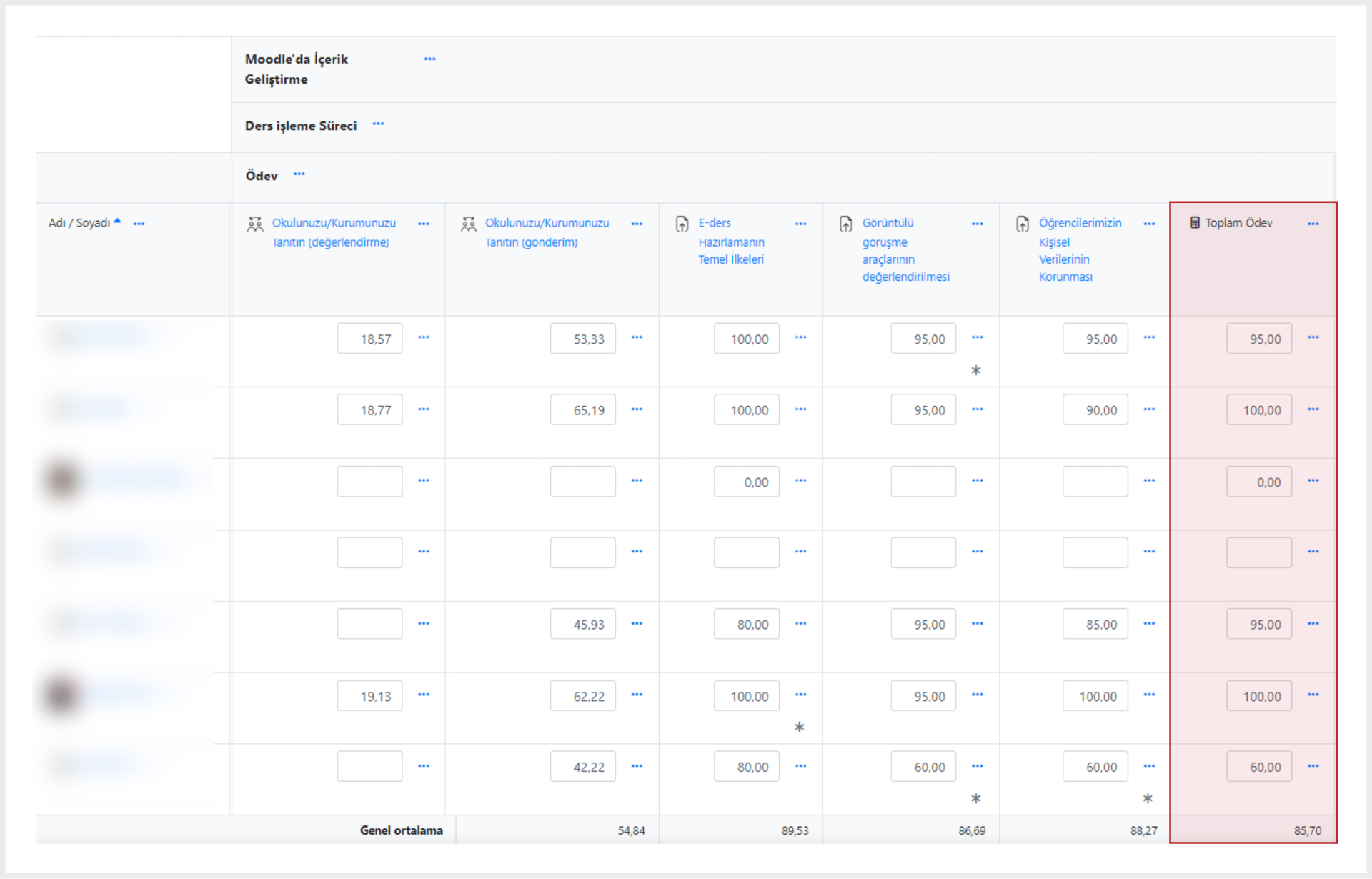
“Ödev” kategorisindeki nihai notu hesaplamak için toplama türü olarak not ortalaması yöntemini kullanacağız.
“Notlar” alanına gidin ve toplama türünü seçin.
“Yönetim” bloğuna ve ardından “Notlar”a tıklayın.
Karşınıza, yukarıdaki tabloya benzeyen, her satırda bir öğrenenin notunu ve sütunlarda bu notların hangi etkinliğe ait olduğunu gösteren bir tablo çıkacaktır. Tablonun en altında “Genel Ortalama” satırını göreceksiniz. Bu satır, ilgili olduğu sütundaki etkinlikte öğrenenlerin almış olduğu notların ortalamasıdır.
Ekranın üst kısmındaki açılır listeden “Kurulum>Not Defteri” yolunu izleyin. “Not Defteri”ni özelleştirmeye başlayabileceğimiz ve toplama türünü seçebileceğimiz yer burasıdır.
“Not Defteri” kurulum ekranında ağaç yapısı hâlinde önce kurs adının (Örneğin, “Moodle’da İçerik Geliştirme”) hemen altında oluşturulmuşsa “Kategoriler”i (Örneğin, “Kurs İşleme Süreci”) onun hemen altında bu kategoriye dâhil edilen etkinlikleri ve bunlara ait notları gereceksiniz.
Henüz kategoriyi oluşturmamışsanız etkinlikleri ve bunlara ait notları göreceksiniz. Notları kategorilere ayırmamışsanız notlar tek kategori olarak işlem görecektir.
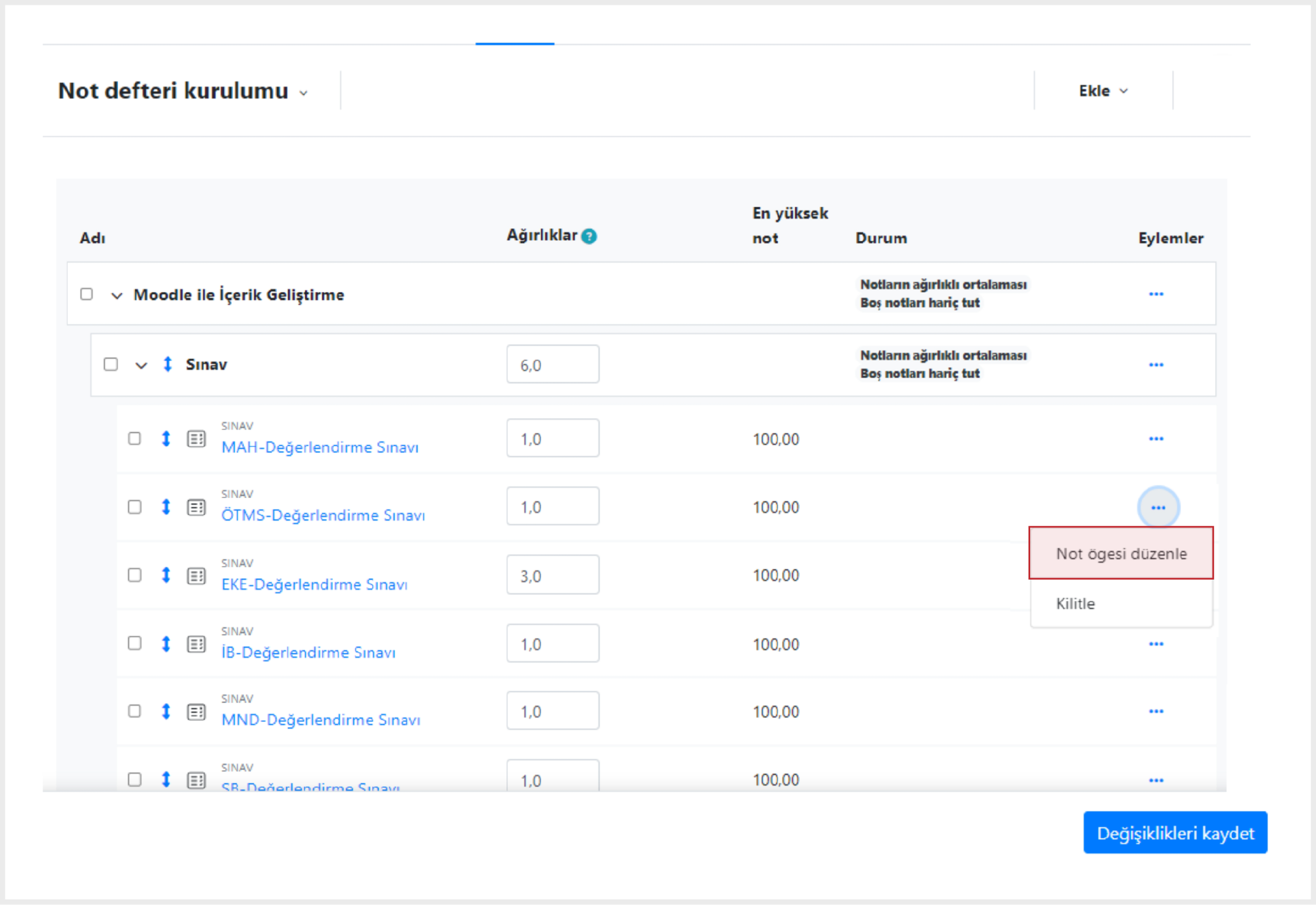
“Not Defteri” kurulumu ekranında (Örneğin, “Kategorisiz”) kurstaki değerlendirme yapılan etkinlikleri ve bu kurslara ait notlar göreceksiniz. Kurs isminin sağında yer alan “Eylemler” sütununun altındaki “…” açılır listesinden “Kategori Düzenle”yi seçin.
“Not Kategorisi” bölümünde yer alan “Toplama (İcmal)” açılan menüsünden “Notların Ortalaması”nı seçin. (Bu menüye ulaşmak için “Daha Fazla Göster” bağlantısına tıklamanız gerekir.) “Değişiklikleri Kaydet” düğmesine tıklayın.
Mümkün olan diğer özelleştirmelere bakmadan önce hızlıca bir göz atalım.
En Yüksek Not
Her satırda notla değerlendirilen etkinlikleri ve bu etkinlikte alınabilecek en yüksek notu göreceksiniz. En altta “Kurs Toplamı”nda anılabilecek en yüksek puanı gösterir.
“Not Defteri”ni görüntülemek için geri dönün. Ekranın üst kısmındaki “Açılır Liste”de “Görüntüle” seçeneğini bulun ve “Değerlendirici Raporu”nu tıklayın. (Veya “Not Defteri” ekranının üst kısmındaki sekmede “Görüntüle”yi tıklayın.)
Aşağıda Görsel 5.21’de öğrenenlerin “Kategori/Kurs Notu”nun ortalama not yöntemi kullanılarak “Toplama”sının nasıl yapıldığını göreceksiniz.
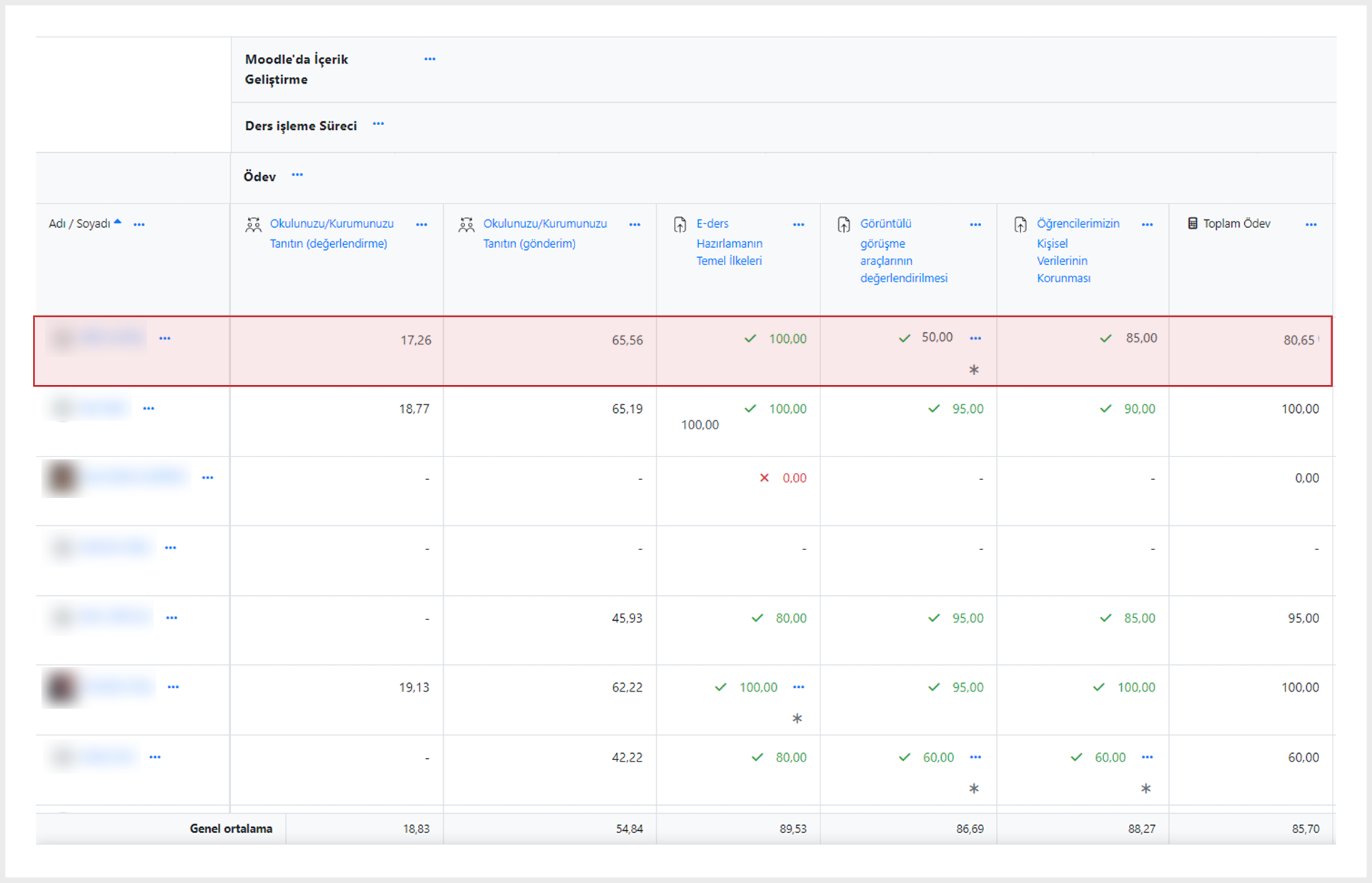
Listeyi dikkatle incelerseniz 5 etkinliği tamamlayan ilk satırdaki öğrenenin “Toplam Puanı”nın 100 olduğunu görürsünüz. “Toplama” için hesaplama şu şekilde yapılmıştır. Hatırlarsanız “Çalıştay” etkinliğinin notu iki bölümden oluşuyordu. Önce onları toplayalım ve etkinliğin notunu elde edelim. (Çalıştay notu (17,26+65,56=82,82) Şimdi başa dönelim ve hesabı yeniden yapalım: [(82,82,+100,00+50,00+85,00)/5] A… Ö… adlı öğrenen 1 adet çalıştay ve 3 adet ödevin ortalaması alınarak 80,65 puan almıştır.
En yüksek notun farklı olarak belirlendiği durumlarda normalleştirme sağlıklı sonuçlar elde etmemizi sağlar. Şimdi isterseniz yukarıdaki örneğimize dönelim A… Ö… adlı öğrenenin 5 etkinlikten almış olduğu not: (17,26+65,56+100,00+50,00+85,00) Normal otalama aldığımızda bu not (17,26+65,56+100,00+50,00+85,00)/5 =79,3 olacaktır. Bu notları Tablo 14 Not Normalleştirme Örneği “Not Normalleştirme” başlığında anlattığımız gibi normalleştirdiğimizde nihai not 80,65’tir. Moodle’ın yaptığı hesaplamayı Tablo 14’te görebilirsiniz.
Bu örneğimizde değerlendirilmesi tamamlanmış etkinlikleri kurs toplamına dâhil ettik. Tamamlanmış etkinlikleri ise hariç tuttuk. Ancak koşulları ayarlarken koşulların arasına etkinlik tamamlamayı dâhil ettiyseniz ve bu etkinliklerin özellikle tamamlanmasını istiyorsanız bu etkinliklerin tamamlanmaması durumunda (ör. gönderilmemiş ödev veya girilmemiş bir not olması durumunda) öğrenenler kursta bir sonraki etkinliğe geçemeyecektir.
